用户管理器
| 管理篇 > 用户管理器 |
如果你是系统管理员或者管理者,那么你有权限使用“用户”标签下的用户管理器。
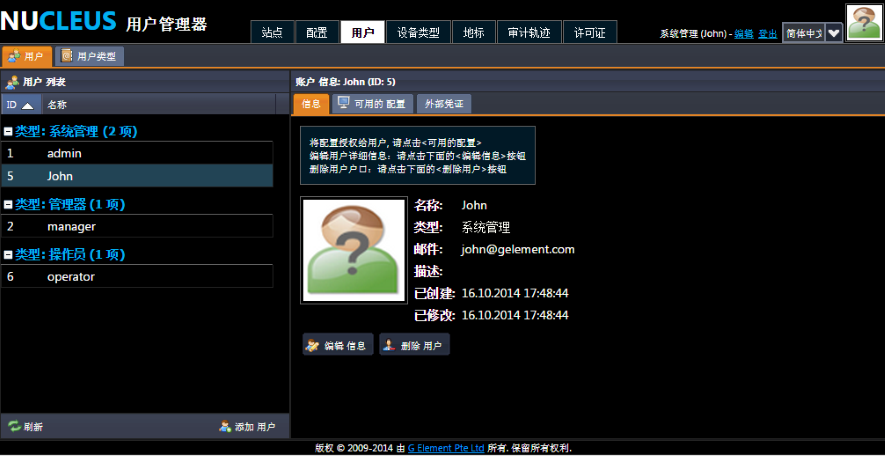
如上图所示,所有已经添加到系统的用户都列举在“用户列表”中。在该列表中,你可以(左键)点击选择一个用户,然后右栏将显示其相关资料,包括:(基本)信息,可用的配置和外部凭证。
如上图所示,”信息“标签下显示了当前所选用户的基本资料,比如用户名和类型等。同时,你也可以点击”编辑信息“来更新当前所选择的账户的基本资料,例如密码、用户类型和E-mail等;若需删除该用户,请点击”删除用户“。
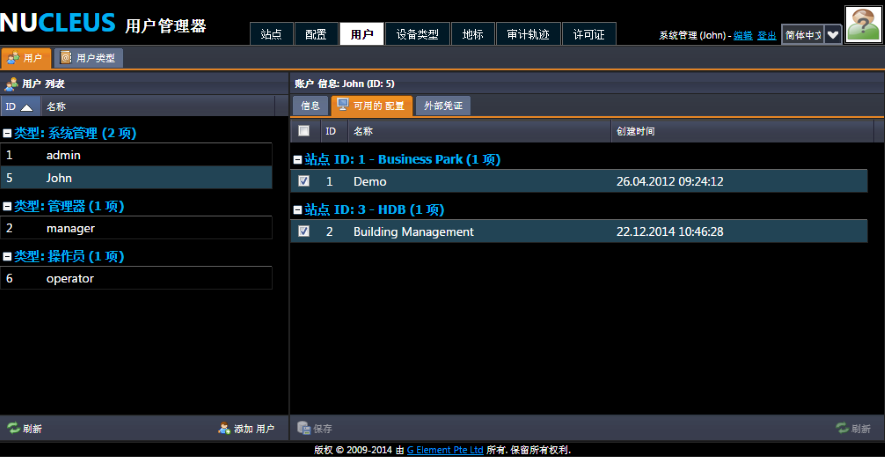
点击右栏中的”可用的配置“,系统将显示当前所选择的用户有权限访问的配置,如下图所示。如果你希望授权给当前所选择的用户以访问某个配置,请先点击配置前的选择框(出现小勾则表明已经选择);然后点击右栏下方的”保存“按钮使得授权生效。类似,如果你希望取消当前用户对某个配置的访问权限,也请先点击该配置前的选择框(小沟消失),然后点击右栏下下方的”保存“按钮使得操作生效。
关于”外部凭证“标签,其在与如 Milestone XProtect 系统集成时使用。这部分内容会在 Milestone XProtect 集成指南中介绍,这里不再累述。
除了编辑和删除已存在的用户,你也可以通过用户管理器添加新的用户。若需要先添加一个用户,你需要首先点击左栏下方的  按钮;之后,你将看到如下窗口。
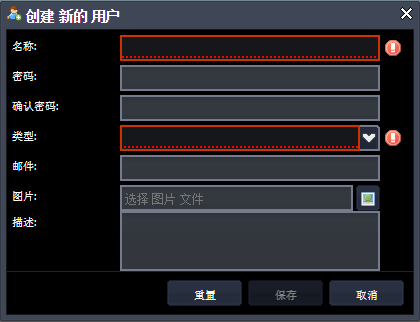
在该窗口中,你需要输入以下用户相关信息:
当你正确输入上述相关信息之后,请点击”保存“以完成添加。你也可以点击”重置“按钮以清除输入,或者点击”取消“以退出用户添加。
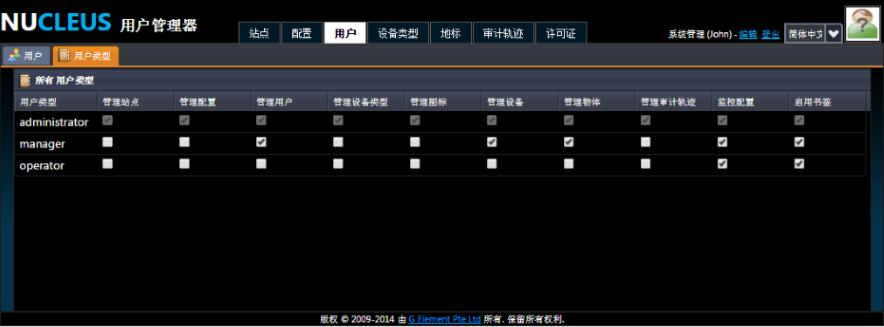
我们已经知道,NUCLEUS 有三种用户类型:系统管理员、管理员和操作员。根据系统的初设设置,这三类用户的权限是不同的:系统管理员有不能更改的最高权限;相比之下,系统管理员可以更改管理者和操作员的权限。
如下图所示,如果你需要使得管理者或者操作员用户具有某项权限, 你可以用左键点击以选择其相应的选择框;最后,再点击”保存“按钮。