
NUCLEUS中的设备
| 特性篇 > 设备 > NUCLEUS中的设备 |
在如下图所示的右面板的“设备”标签中,你可以管理已经添加的设备。
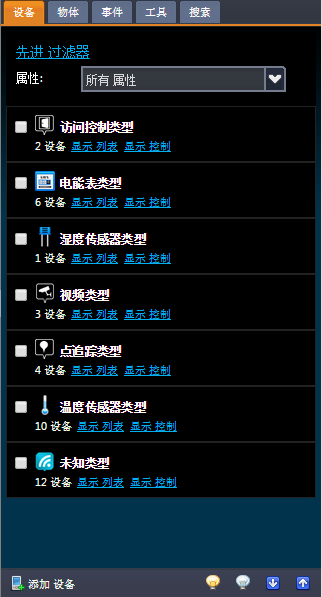
对于已经添加入 NUCLEUS 的设备,它们都是按照其类型分类显示。如果你需要查看某个设备类型所包含的设备,请点击设备类型名称下的“显示列表”(点击之后会变为“隐藏列表”)。如果你需要展开所有设备类型的设备列表,请点击该面板底部的  按钮;如果你需要收拢所有设备类型的设备列表,请点击面板底部的
 按钮。
按钮。
如果需要显示某个设备的标符,请在该设备所属类型的设备列表中选定该设备的选择框;如果需要显示属于某个设备类型的所有设备的标符,你可以直接选定该设备类型的选择框。比如,如果你在上图中选定“电能表类型”选择框,那么其对应的六个设备的标符就会显示在站点中。
除了上述操作,你还可以在该标签中进行设备筛选和控制设备数据流和特效。
设备筛选指通过设备的属性来过滤出含有某些属性的设备,其包括基本筛选和先进筛选。
基本筛选指选择一个属性并筛选出含有该属性的设备。若需要进行基本筛选操作,你需要在“属性”下拉菜单中选择一个属性,之后 NUCLEUS 将立刻显示含有该属性的设备。与此同时,你可以通过直接选择一个新的属性以获取新的筛选结果。如果需要终止显示筛选结果,请点击“取消过滤器”。
相比普通筛选,先进筛选可以同时选择多个属性以及设备标签;你可以通过以下步骤:
之后,NUCLEUS 将显示含有至少一个所选属性以及一个所选标签的设备。如果需要终止显示筛选结果,请点击“取消过滤器”;或者可以点击“基本过滤器”以切换到基本筛选。
 |
设备搜索与设备筛选的区别在于:搜索是关注的设备名称,而筛选是关注的设备属性和设备标签。 |
我们已经知道:NUCLEUS 可以接受来自传感器的实时数据流并在三维视图中显示出来。但是,你或许偶尔希望能够不需要改变任何设置的前提下暂时不接受某个设备的数据流。比如,当前的温度感应系统正在进行维护,因此你希望暂时不接受温度感应器传来的数据流直到维护过程完成。除此之外,你也可以控制设备特效。
为了便于控制设备的数据流和特效,NUCLEUS 对每个设备类型都提供了一个如下图所示的小控制面板。对于该面板上的每个操作,其操作对象是设备类型所包含的所有设备。
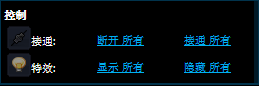
在该小控制面板中,你可以点击“断开所有”以使得 NUCLEUS 属于该设备类型的所有设备暂停接收和显示实时数据流,而点击“接通所有”可以重启数据接收和显示。至于设备特效,你可以点击“显示所有”来启用控制面板所属设备类型包含的所有设备的特效,而点击“隐藏所有”会禁用所有属于该设备类型的设备的特效。
如果你要控制单个设备的数据流和特效,请参看编辑设备。